

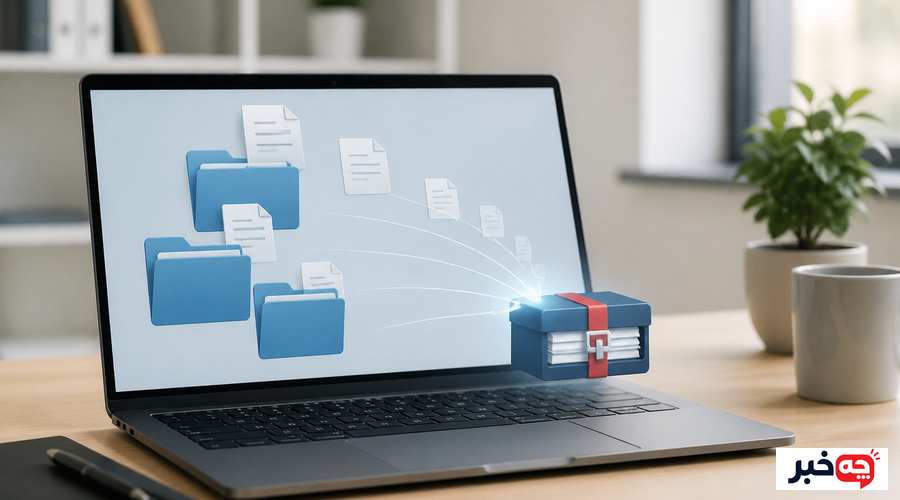
فشردهسازی بدون افت کیفیت یعنی کاهش حجم فایل بدون حذف هیچ دادهای، به طوری که پس از استخراج، دقیقاً همان فایل اولیه بازسازی شود. برای اسناد، کد و فایلهای متنی، ابزارهایی مانند ZIP یا 7-Zip بهترین گزینه هستند؛ اما برای عکس و ویدئو باید اول بررسی کنید فایل از قبل با فرمت فشرده ذخیره نشده باشد.
- فشردهسازی بدون افت هیچ دادهای از فایل حذف نمیکند و پس از استخراج همان اطلاعات اولیه بازسازی میشود.
- ZIP برای اشتراکگذاری عمومی سازگارتر است و 7z برای آرشیو شخصی میتواند فشردهسازی بیشتری ارائه دهد.
- فایلهای JPG، MP4، MP3، ZIP و RAR معمولاً از قبل فشردهاند و دوباره کوچکشدنشان محدود است.
- تغییر ابعاد یا کاهش کیفیت عکس و ویدئو، فشردهسازی بدون افت محسوب نمیشود.
- پیش از حذف نسخه اصلی، آرشیو را در پوشهای جدا استخراج و سلامت فایلها را بررسی کنید.
- برای انتقال فایلهای رمزدار بهتر است رمز را از طریق جداگانهای از خود فایل به گیرنده برسانید.
فشردهسازی بدون افت کیفیت چیست و چگونه کار میکند؟
در فشردهسازی بدون افت کیفیت، خروجی پس از استخراج باید دقیقاً با فایل اصلی یکسان باشد. این روش دادهای را حذف نمیکند، بلکه الگوهای تکراری را کوتاهتر ثبت میکند. به همین دلیل برای فایلهای Word، Excel، PDFهای متنی، پوشههای پروژه و عکسهای PNG مناسب است.
تفاوت با فشردهسازی با افت کیفیت
فشردهسازی با افت کیفیت، معمولا روی عکس و ویدئو استفاده میشود و بخشی از جزئیات تصویری که چشم انسان به سختی متوجه آن نمیشود را حذف میکند. فرمتهای JPEG و MP3 از این دستهاند. مزیت این روش نسبت فشردهسازی بالاتر است، اما با هر بار فشردهسازی دوباره، بخشی از جزئیات تصویر برای همیشه از دست میرود. برای همین در آرشیو رسمی و باکاپهای مهم، فقط فشردهسازی بدون افت استفاده میشود.
الگوریتمهای رایج فشردهسازی بدون افت
استاندارد DEFLATE که در ZIP و gzip بسیار رایج است، ترکیبی از الگوریتم LZ77 و کدگذاری هافمن را به کار میگیرد. طبق مستند RFC 1951، متن انگلیسی معمولاً حدود دو و نیم تا سه برابر فشرده میشود، اما فایل اجرایی کمتر و برخی دادههای تصویری رفتار متفاوتی دارند. 7z از الگوریتم LZMA استفاده میکند که با دیکشنری بزرگتر، الگوهای پیچیدهتری پیدا میکند و اغلب نسبت فشردهسازی بهتری از ZIP ارائه میدهد، اما زمان فشردهسازی آن هم بیشتر است. نتیجه عملی این است که درصد فشردهسازی را باید روی فایل خودتان آزمایش کنید، نه فقط از روی پسوند آن حدس بزنید.
چه فایلهایی واقعاً کوچک میشوند؟
فایلهایی که متن، جدول، کد یا الگوهای تکراری فراوان دارند معمولاً با ZIP یا 7z کوچک میشوند. در مقابل، JPEG، MP4، MP3، PDFهای اسکنشده و فایلهای RAR اغلب از قبل فشردهاند. قراردادن آنها در ZIP معمولاً فضای قابلتوجهی آزاد نمیکند و گاهی فقط زمان بیشتری میگیرد.
- مناسب: TXT، CSV، DOCX، XLSX، فایلهای کد، پوشههای پروژه و PNG.
- معمولاً کمفایده: JPG، MP4، MP3، ZIP، RAR و APK.
- احتیاط: فایلهای دارای رمز، پایگاه داده و نسخه اصلی عکسها را همیشه جداگانه نگه دارید.
روش فشردهسازی فایل در ویندوز
برای ساخت ZIP در ویندوز، فایل یا پوشه را انتخاب کنید، راستکلیک بزنید و گزینه فشردهسازی به ZIP را انتخاب کنید. این روش برای ارسال چند فایل، ساخت آرشیو و کاهش حجم اسناد مناسب است. ویندوز میتواند فایل ZIP را بدون نصب برنامه اضافی باز و استخراج کند.
اگر به کنترل بیشتری نیاز دارید، 7-Zip امکان انتخاب فرمت، سطح فشردهسازی و رمز را میدهد. پس از نصب، کافی است روی فایل یا پوشه راستکلیک کنید و از منوی Add to Archive فرمت 7z و سطح فشردهسازی را انتخاب کنید. برای آرشیوهای بزرگ، ابتدا یک نسخه آزمایشی بسازید و اندازه خروجی را با اصل فایل مقایسه کنید. هرگز تنها نسخهٔ فایل مهم را داخل آرشیو نگه ندارید.
روش فشردهسازی فایل در مک و لینوکس
در macOS کافی است روی فایل یا پوشه کلیک راست زده و گزینه Compress را انتخاب کنید تا یک فایل ZIP ساخته شود. در لینوکس، دستور tar به همراه gzip یا xz رایجترین راه است.
دستور tar czvf archive.tar.gz folder/ یک پوشه را با gzip فشرده میکند و برای فشردهسازی بیشتر، دستور tar cJvf archive.tar.xz folder/ از الگوریتم xz استفاده میکند که معمولاً نسبت فشردهسازی بهتری از gzip دارد اما زمان بیشتری میگیرد. کاربران ماک هم میتوانند از ابزار The Unarchiver یا 7-Zip نسخه مک برای کار با فرمتهای متنوع استفاده کنند.
چگونه در گوشی اندروید و آیفون فایل را فشرده کنیم؟
اکثر گوشیهای اندرویدی و آیفون هم امکان ساخت یا بازکردن فایل ZIP را دارند، بدون نیاز به کامپیوتر. فقط تفاوت در میزان قابلیتهای پیشفرض هر سیستمعامل است.
در اکثر گوشیهای اندرویدی جدید، برنامه پیشفرض Files گوگل به طور پیشفرض امکان فشردهسازی و استخراج فایل ZIP را دارد؛ کافی است فایلها را انتخاب کرده و از منوی سهنقطه گزینه Compress را بزنید. روی گوشیهایی که این برنامه را ندارند، اپهای ثالث، مانند ZArchiver، همین کار را بدون هیچ هزینهای انجام میدهند و از فرمتهای RAR و 7z هم پشتیبانی میکنند.
در آیفون، برنامه پیشفرض فایلها هم امکان فشردهسازی دارد. کافی است فایل یا پوشه موردنظر را با فشار طولانی لمس کنید و گزینه Compress را از فهرست بازشونده انتخاب کنید؛ یک فایل ZIP در همان پوشه ساخته میشود. برای ارسال چند عکس از گالری ایفون هم همین روش کاربرد دارد و نیازی به نصب اپ جداگانه نیست.
ZIP، 7z، RAR و Brotli چه تفاوتی دارند؟
ZIP سازگارترین گزینه برای اشتراکگذاری است، چون در ویندوز، macOS و بسیاری از گوشیها بهسادگی باز میشود. 7z در بسیاری از فایلهای متنی و پوشههای پروژه نسبت فشردهسازی بهتری میدهد، اما گیرنده ممکن است به ابزار استخراج نیاز داشته باشد. Brotli بیشتر برای انتقال محتوای وب به کار میرود، نه آرشیو روزمرهٔ کاربر.
| فرمت | بهترین کاربرد | سازگاری بازکردن |
|---|---|---|
| ZIP | اشتراکگذاری عمومی و ارسال ایمیل | بسیار بالا (بدون ابزار اضافی) |
| 7z | آرشیو شخصی و فایلهای حجیم | نیاز به 7-Zip یا مشابه |
| RAR | آرشیو چندبخشی با قابلیت بازیابی | نیاز به ابزار مخصوص |
| Brotli | فشردهسازی پاسخ وبسرور (CSS/JS) | مخصوص مرورگر/سرور |
مشخصات Brotli در RFC 7932 منتشر شده است. انتخاب درست به هدف وابسته است؛ برای ارسال عمومی ZIP، برای آرشیو شخصی و فایلهای حجیم 7z، و برای بهینهسازی پاسخ وب، تنظیمات سرور مانند Brotli یا gzip کاربرد دارد.
چگونه عکس، PDF و سند را بدون افت کیفیت کمحجم کنیم؟
برای کمکردن حجم عکس بدون افت کیفیت، ابتدا فرمت را بر اساس نوع تصویر انتخاب کنید. PNG برای نمودار، متن و پسزمینهٔ شفاف مناسب است. عکسهای دوربین معمولاً JPEG یا WebP هستند و دوباره ZIP کردنشان محدودیت دارد. تبدیل بیهدف JPEG به JPEG با کیفیت پایین، فشردهسازی بدون افت نیست.
پیش از ارسال، ابعاد تصویر را هم بررسی کنید. اگر عکس ۶۰۰۰ پیکسل عرض دارد اما قرار است در یک پیامرسان دیده شود، تغییر ابعاد یک تصمیم کاربردی است، ولی دیگر «بدون تغییر فایل اصلی» محسوب نمیشود. برای PDFهای متنی نیز، ZIP کردن معمولاً فضا آزاد میکند، اما برای PDFهای اسکنشده که در اصل تصویرند، فشردهسازی محدودتر است.
فشردهسازی فایل با رمز عبور چقدر امن است؟
رمزگذاری آرشیو فقط وقتی امن است که از استاندارد AES-256 برای رمزنگاری محتوا استفاده کند، نه فقط قفل روی خود فایل.
فرمت ZIP قدیمیتر از رمزنگاری ضعیفتر ZipCrypto استفاده میکند که در برابر حملات شناختهشده آسیبپذیر است. 7-Zip در فرمت 7z از AES-256 پشتیبانی میکند و حتی امکان رمزگذاری نام فایلها داخل آرشیو را هم فراهم میکند. برای ارسال فایلهای حساس مانند مدارک مالی یا هویتی، بهتر است از 7z با رمز AES-256 استفاده شود و خود رمز هم از کانال دیگری به گیرنده اطلاع داده شود، نه در همان پیامی که فایل ارسال میشود.
اشتباهات رایج هنگام فشردهسازی فایل
رایجترین اشتباه این است که کاربر فایلهای از قبل فشرده را دوباره ZIP میکند و انتظار کاهش واقعی دارد، در حالی که حجم تغییری نمیکند یا حتی اندکی بزرگتر هم میشود.
- فشردهسازی دوبارهٔ فایلهای از قبل فشرده مانند JPG و MP4.
- تصور اینکه کاهش کیفیت عکس یا ویدئو همان فشردهسازی بدون افت است.
- حذف نسخهٔ اصلی پیش از استخراج آزمایشی آرشیو.
- فراموشی رمز آرشیو بدون نگهداری آن در جایی جدا از خود فایل.
چطور سلامت فایل فشردهشده را بررسی کنیم؟
پس از ساخت آرشیو، یکبار آن را در پوشهای جدا استخراج و فایلهای مهم را باز کنید. برای پروژهها یا فایلهای حساس، اندازه، تعداد فایلها و در صورت امکان هش فایل را قبل و بعد از آرشیو مقایسه کنید. این آزمایش کوتاه از ارسال آرشیو ناقص یا رمز فراموششده جلوگیری میکند.
اگر فایلهای مهم را روی چند دستگاه نگه میدارید، پیش از آرشیوکردن میتوانید راهنمای بکاپگیری از گوشی و لپتاپ را هم بخوانید تا نسخهای مستقل از اطلاعات داشته باشید. همچنین اگر فضای ذخیرهسازی کام دارید، مقایسهٔ SSD و هارددیسک میتواند تصمیمگیری در مورد محل ذخیره آرشیوهای حجیم را راحتتر کند. اگر بعد از آرشیوکردن حجم زیادی از دیسک اشغال شده، راهنمای پاککردن فایلهای اضافی و آزادکردن حافظه ویندوز میتواند کمک کند.
چگونه در گوشی اندروید و آیفون فایل را فشرده کنیم؟
اکثر گوشیهای اندرویدی و آیفون هم امکان ساخت یا بازکردن فایل ZIP را دارند، بدون نیاز به کامپیوتر. فقط تفاوت در میزان قابلیتهای پیشفرض هر سیستمعامل است.
در اکثر گوشیهای اندرویدی جدید، برنامه پیشفرض Files گوگل به طور پیشفرض امکان فشردهسازی و استخراج فایل ZIP را دارد؛ کافی است فایلها را انتخاب کرده و از منوی سهنقطه گزینه Compress را بزنید. روی گوشیهایی که این برنامه را ندارند، اپهای ثالث، مانند ZArchiver، همین کار را بدون هیچ هزینهای انجام میدهند و از فرمتهای RAR و 7z هم پشتیبانی میکنند.
در آیفون، برنامه پیشفرض فایلها هم امکان فشردهسازی دارد. کافی است فایل یا پوشه موردنظر را با فشار طولانی لمس کنید و گزینه Compress را از فهرست بازشونده انتخاب کنید؛ یک فایل ZIP در همان پوشه ساخته میشود. برای ارسال چند عکس از گالری ایفون هم همین روش کاربرد دارد و نیازی به نصب اپ جداگانه نیست.
فشردهسازی بدون افت کیفیت برای فایلهایی که هنوز فشرده نشدهاند، موثر است. ZIP بهترین انتخاب عمومی است، 7z برای آرشیوهای شخصی و Brotli بیشتر برای وب کاربرد دارد. برای عکس و ویدئو، بهتر است از ابتدا بررسی کنید فایل از قبل فشرده نشده باشد. قبل از حذف نسخهٔ اصلی، آرشیو را استخراج و بررسی کنید.
آیا ZIP کیفیت عکس را کم میکند؟
آیا میتوان هر فایلی را بدون افت حجمش را کم کرد؟
برای ارسال چند فایل کدام فرمت بهتر است؟
آیا رمزگذاری روی فایل ZIP کافی امن است؟
چرا پس از ZIP کردن بعضی از فایلها کوچکتر نمیشوند؟
در مک و لینوکس چطور ZIP بسازم؟
- RFC 1951؛ مشخصات DEFLATE
- RFC 7932؛ مشخصات Brotli
- راهنمای ZIP در Microsoft Support
- سوالات متداول رسمی 7-Zip
