

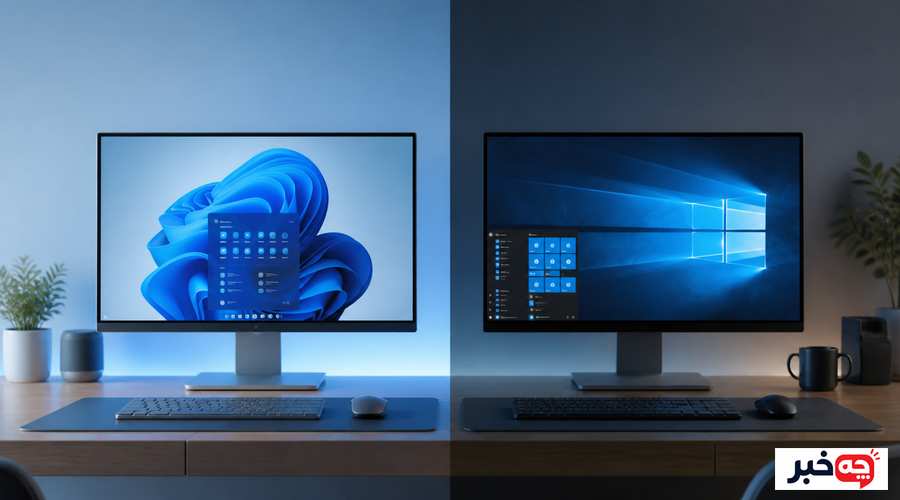
اگر سیستم شما نیازمندیهای سختافزاری ویندوز ۱۱ را دارد و بهروزترین امنیت و رابط کاربری مدرنتر میخواهید، ویندوز ۱۱ انتخاب بهتری است؛ اما اگر سختافزار قدیمی دارید یا به ثبات و سازگاری نرمافزاری بیشتر نیاز دارید، ویندوز ۱۰ همچنان تا پایان دوره پشتیبانی گزینه مطمئنی است.
- پشتیبانی رسمی ویندوز ۱۰ در اکتبر ۲۰۲۵ به پایان رسیده و ادامه استفاده از آن بدون بهروزرسانی امنیتی، ریسک دارد.
- ویندوز ۱۱ به پردازنده سازگار، تراشه TPM نسخه ۲ و Secure Boot نیاز دارد که در بسیاری از رایانههای قدیمی وجود ندارد.
- رابط کاربری ویندوز ۱۱ با منوی استارت وسطچین، گوشههای گرد و طراحی سادهتر متفاوت از ویندوز ۱۰ است.
- در سختافزار جدید، ویندوز ۱۱ معمولاً مدیریت باتری و عملکرد پردازندههای چندهستهای بهتری دارد.
- اگر با نرمافزار یا درایور خاصی مشکل ناسازگاری دارید، میتوانید فعلاً روی ویندوز ۱۰ بمانید.
- ارتقا از ویندوز ۱۰ به ویندوز ۱۱ برای سیستمهای واجد شرایط رایگان است.
تفاوتهای ظاهری و رابط کاربری ویندوز ۱۱ و ویندوز ۱۰
ویندوز ۱۱ منوی استارت و آیکنهای تسکبار را به وسط صفحه منتقل کرده، گوشههای پنجرهها را گرد کرده و جلوههای شیشهای مانند Mica را اضافه کرده است. ویندوز ۱۰ رابطی آشناتر با استارت گوشه چپ و طراحی مسطحتر دارد که برای کاربران قدیمی راحتتر است.
یکی از اولین چیزهایی که هنگام روشن کردن ویندوز ۱۱ به چشم میآید، جابهجایی منوی استارت و آیکنهای برنامهها از گوشه چپ تسکبار به وسط صفحه است. این تغییر الهامگرفته از سیستمعاملهای موبایل و مک است و برای کسانی که سالها با ویندوز ۱۰ کار کردهاند، در ابتدا کمی غیرعادی به نظر میرسد؛ هرچند میتوان آن را دوباره به گوشه چپ برگرداند. منوی استارت ویندوز ۱۱ همچنین سادهتر شده و برخلاف ویندوز ۱۰، دیگر شامل تایلهای زنده نیست.
گوشههای پنجرهها، منوها و دیالوگها در ویندوز ۱۱ گرد شدهاند و سایهها و شفافیت بیشتری در طراحی دیده میشود. ویندوز ۱۱ همچنین دستیار هوش مصنوعی Copilot را بهطور مستقیم در تسکبار جای داده که با یک کلیک قابل دسترسی است؛ اگر با نحوه کار این دستیار آشنا نیستید، میتوانید راهنمای Copilot مایکروسافت را مطالعه کنید. در مقابل، ویندوز ۱۰ رابطی مسطحتر و مستقیمتر دارد که برای کاربرانی که سرعت و سادگی را به زیبایی بصری ترجیح میدهند، هنوز جذاب است.
منوی استارت و تسکبار
در ویندوز ۱۱ منوی استارت بهصورت پیشفرض در وسط تسکبار قرار دارد، اما با چند کلیک ساده در تنظیمات شخصیسازی میتوان آن را به حالت چپچین سنتی ویندوز ۱۰ بازگرداند. تسکبار ویندوز ۱۱ همچنین گزینههای کمتری برای شخصیسازی دارد و برخی ابزارهای قدیمی مانند نوار ابزار سریع حذف شدهاند.
برای بازگرداندن استارت به گوشه چپ، کافی است به مسیر تنظیمات، شخصیسازی، تسکبار، رفتار تسکبار بروید و گزینه ترازبندی را از وسط به چپ تغییر دهید. با این حال برخی امکانات سفارشیسازی که در ویندوز ۱۰ وجود داشت، مانند تغییر اندازه آزادانه تسکبار یا انتقال آن به بالای صفحه، در ویندوز ۱۱ حذف شده و این موضوع برای کاربران حرفهای که به شخصیسازی عمیق عادت داشتند، میتواند محدودکننده باشد.
ابزارهای چیدمان پنجرهها (Snap Layouts)
ویژگی Snap Layouts در ویندوز ۱۱ با نگهداشتن نشانگر روی دکمه بزرگنمایی پنجره، چند الگوی چیدمان آماده مانند دو ستون یا شبکه سهتایی نمایش میدهد و کار همزمان با چند برنامه را بسیار سادهتر از ویندوز ۱۰ میکند که فقط چیدمان ساده کنار هم را پشتیبانی میکرد.
در ویندوز ۱۰ برای کنار هم قرار دادن دو یا چند پنجره باید آنها را دستی به گوشهها یا لبههای صفحه میکشیدید. ویندوز ۱۱ این فرآیند را با منوهای از پیش تعریفشده و همچنین گروههای چیدمان در تسکبار خودکار کرده است؛ به این معنا که اگر پنجرهای را کوچک کنید، میتوانید بعداً کل گروه چیدمان را با یک کلیک بازیابی کنید. این ویژگی بهخصوص برای کاربرانی که با چند مانیتور یا صفحهنمایشهای بزرگ کار میکنند، بهرهوری را افزایش میدهد.
نیازمندیهای سختافزاری ویندوز ۱۱ و ویندوز ۱۰
ویندوز ۱۱ به پردازنده نسل هشتم اینتل یا نسل دوم رایزن به بالا، حداقل ۴ گیگابایت رم، ۶۴ گیگابایت فضای ذخیرهسازی، تراشه TPM نسخه ۲ و پشتیبانی از Secure Boot نیاز دارد. ویندوز ۱۰ سختگیری بسیار کمتری دارد و روی اکثر سیستمهای ساختهشده در دهه گذشته بدون مشکل اجرا میشود.
سختگیرانهترین بخش نیازمندیهای ویندوز ۱۱، الزام به وجود تراشه Trusted Platform Module نسخه ۲ است که وظیفه ذخیره امن کلیدهای رمزنگاری را بر عهده دارد. بسیاری از رایانههای تولید شده قبل از سال ۲۰۱۶ فاقد این تراشه هستند یا آن را بهصورت پیشفرض غیرفعال دارند. علاوه بر TPM، مادربرد باید از Secure Boot پشتیبانی کند و پردازنده باید در فهرست رسمی مایکروسافت قرار داشته باشد؛ فهرستی که عملاً پردازندههای قدیمیتر از نسل هشتم اینتل و رایزن نسل دوم آ.ام.دی را کنار میگذارد.
از نظر رم و فضای ذخیرهسازی، تفاوت چندانی بین دو نسخه وجود ندارد؛ هر دو حداقل ۴ گیگابایت رم را میپذیرند، اما برای تجربه روان در استفاده روزمره، حداقل ۸ گیگابایت پیشنهاد میشود. اگر سیستم شما با کمبود حافظه یا فضای دیسک کند شده، پیش از هر تصمیمی درباره ارتقای سیستمعامل، بهتر است نگاهی به راهنمای ارتقای رم سیستم برای افزایش سرعت و همچنین مقایسه اساسدی و هارددیسک بیندازید، چون در بسیاری از موارد، ارتقای این قطعات تأثیر محسوستری نسبت به تغییر نسخه ویندوز روی سرعت سیستم دارد.
چگونه بفهمیم سیستم ما سازگار است؟
سادهترین راه، نصب و اجرای ابزار رایگان PC Health Check از سایت مایکروسافت است که در چند ثانیه اعلام میکند آیا سیستم شما واجد شرایط ارتقای رایگان به ویندوز ۱۱ هست یا خیر و در صورت رد شدن، دلیل دقیق ناسازگاری مانند نبود TPM یا پردازنده قدیمی را نیز نشان میدهد.
اگر ابزار PC Health Check سیستم شما را ناسازگار اعلام کند، معمولاً یکی از سه دلیل زیر وجود دارد؛ تراشه TPM 2.0 در بایوس غیرفعال است، Secure Boot خاموش است، یا پردازنده در فهرست پشتیبانی رسمی نیست. در دو مورد اول میتوانید با ورود به تنظیمات بایوس یا UEFI، این گزینهها را فعال کنید و دوباره بررسی را انجام دهید. اما اگر مشکل از قدیمی بودن پردازنده باشد، تنها راهحل ارتقای سختافزار یا ادامه استفاده از ویندوز ۱۰ است.
مقایسه عملکرد و سرعت ویندوز ۱۱ و ویندوز ۱۰
روی سختافزار جدید و سازگار، ویندوز ۱۱ معمولاً مدیریت بهتری روی هستههای کارایی و کارآمدی پردازندههای هیبریدی دارد و در بازیها با فناوریهایی مانند DirectStorage و Auto HDR عملکرد بهتری ارائه میکند؛ اما روی سختافزار قدیمیتر یا ضعیفتر، تفاوت محسوسی بین دو نسخه دیده نمیشود و گاهی ویندوز ۱۰ حتی سبکتر اجرا میشود.
یکی از بزرگترین مزیتهای ویندوز ۱۱ در حوزه عملکرد، زمانبند بهبودیافته پردازنده است که بهویژه روی پردازندههای نسل دوازدهم اینتل به بعد که از معماری هستههای عملکردی و کارآمد استفاده میکنند، وظایف را هوشمندانهتر بین هستهها توزیع میکند. این موضوع میتواند در مصرف باتری لپتاپها و همچنین دمای سیستم تأثیر مثبت داشته باشد.
برای گیمرها، ویندوز ۱۱ فناوری DirectStorage را ارائه میدهد که با انتقال مستقیم داده از اساسدی به کارت گرافیک، زمان بارگذاری بازیها را کاهش میدهد؛ البته این فناوری برای اثرگذاری واقعی به یک SSD نسل جدید NVMe نیاز دارد. Auto HDR نیز بهصورت خودکار کیفیت تصویر برخی بازیهای قدیمیتر را بهبود میبخشد. با این حال، در بنچمارکهای عمومی و کارهای روزمره مانند مرور وب، اجرای آفیس یا ویرایش ساده تصویر، تفاوت سرعت بین دو نسخه روی سختافزار یکسان معمولاً کمتر از پنج درصد و در بسیاری از موارد غیرقابلتشخیص است.
بازی و DirectStorage
گیمرهایی که سیستم خود را با اساسدی NVMe و کارت گرافیک نسبتاً جدید بهروز نگه میدارند، از مزایای DirectStorage و Auto HDR در ویندوز ۱۱ بهره میبرند؛ اما اگر هنوز از هارددیسک یا اساسدی SATA استفاده میکنید، این ویژگیها تفاوت چندانی در تجربه بازی شما ایجاد نخواهند کرد.
در آزمایشهای مستقل روی عناوین جدید بازی، تفاوت فریمریت بین ویندوز ۱۰ و ویندوز ۱۱ روی سختافزار یکسان معمولاً در محدوده یک تا سه درصد است، یعنی عملاً قابلچشمپوشی. اما زمان بارگذاری مراحل بازی، بهخصوص در عناوینی که بهطور رسمی از DirectStorage پشتیبانی میکنند، میتواند تا چند ثانیه کوتاهتر شود. به همین دلیل، انتخاب نسخه ویندوز برای گیمرها باید کمتر بر اساس فریمریت خام و بیشتر بر اساس زمان بارگذاری و سازگاری درایورهای گرافیکی جدید صورت گیرد.
پشتیبانی نرمافزاری و امنیت
پشتیبانی رسمی ویندوز ۱۰ از اکتبر ۲۰۲۵ به پایان رسیده و مایکروسافت دیگر بهروزرسانی امنیتی رایگان برای آن منتشر نمیکند، مگر برای کاربرانی که در برنامه بهروزرسانیهای امنیتی توسعهیافته یعنی ESU ثبتنام کرده باشند. ویندوز ۱۱ در مقابل، امنیت سختافزارمحور مانند ایزولهسازی مبتنی بر مجازیسازی را بهصورت پیشفرض فعال دارد.
پایان پشتیبانی به این معنا نیست که ویندوز ۱۰ ناگهان از کار میافتد؛ سیستم همچنان روشن میشود و برنامهها اجرا میشوند، اما دیگر وصله امنیتی برای آسیبپذیریهای تازه کشفشده منتشر نخواهد شد و این موضوع با گذشت زمان ریسک نفوذ بدافزار و حملات سایبری را افزایش میدهد. کاربران خانگی میتوانند برای مدت محدودی از برنامه ESU با هزینهای اندک یا در برخی موارد رایگان با فعالسازی پشتیبانگیری ابری استفاده کنند، اما این یک راهحل موقت است، نه دائمی.
از نظر معماری امنیتی، ویندوز ۱۱ بهصورت پیشفرض از ویژگیهایی مانند Virtualization Based Security و Hypervisor Protected Code Integrity استفاده میکند که حافظه سیستم را در برابر برخی از پیچیدهترین حملات بدافزاری ایزوله میکند. همین الزامات سختافزاری که گاهی کاربران را از آنها ناراضی میکند، در واقع پایه امنیت بالاتر ویندوز ۱۱ هستند. Windows Hello، رمزنگاری BitLocker و محافظت در برابر باجافزار نیز در هر دو نسخه وجود دارد، اما در ویندوز ۱۱ بهطور پیشفرض فعالتر و یکپارچهتر است.
کدام نسخه بر اساس نوع کاربری مناسبتر است؟
کاربران خانگی با سیستمهای نسبتاً جدید و گیمرهایی که میخواهند از آخرین فناوریها بهره ببرند، بهتر است ویندوز ۱۱ را نصب کنند. کاربران حرفهای و شرکتی که به نرمافزارهای خاص یا سختافزار قدیمی وابستهاند، میتوانند تا زمان اطمینان از سازگاری کامل، روی ویندوز ۱۰ باقی بمانند.
کاربران خانگی و عمومی
برای مرور وب، شبکههای اجتماعی، آفیس و سرگرمی روزمره، ویندوز ۱۱ روی سیستمهای ساختهشده در چهار پنج سال اخیر تجربهای روان و بهروز ارائه میدهد و از آنجا که ویندوز ۱۰ رفتهرفته به پایان عمر خود نزدیک میشود، منطقیتر است این دسته از کاربران هرچه زودتر ارتقا دهند.
گیمرها
گیمرهایی که کارت گرافیک و اساسدی نسبتاً جدیدی دارند، از DirectStorage، Auto HDR و بهروزرسانی مداوم درایورهای گرافیکی که عمدتاً برای ویندوز ۱۱ بهینه میشوند، سود میبرند. سازندگان کارت گرافیک نیز بهتدریج تمرکز توسعه درایور را از ویندوز ۱۰ به ویندوز ۱۱ منتقل کردهاند.
کاربران حرفهای و شرکتی
در محیطهای سازمانی که نرمافزارهای تخصصی، درایورهای صنعتی یا سیستمهای قدیمیتر مورد استفاده قرار میگیرند، عجله برای ارتقا میتواند ریسک ناسازگاری ایجاد کند. توصیه میشود ابتدا ارتقا روی چند سیستم آزمایشی انجام شود و پس از اطمینان از سازگاری کامل نرمافزارهای حیاتی کسبوکار، به سایر سیستمها تعمیم یابد.
کاربران با سختافزار قدیمی
اگر سیستم شما شرایط رسمی ویندوز ۱۱ را ندارد، بهتر است تا زمان ارتقای سختافزار روی ویندوز ۱۰ بمانید و در کنار آن، به فکر برنامه ESU برای دریافت وصلههای امنیتی باشید؛ نصب دستی و دور زدن نیازمندیها هرچند فنی امکانپذیر است، اما رسماً پشتیبانی نمیشود و ممکن است بهروزرسانیهای بعدی سیستم را دچار مشکل کند.
انتخاب بین ویندوز ۱۱ و ویندوز ۱۰ در نهایت به سختافزار، نیازهای نرمافزاری و اولویت شما بین امنیت بهروز یا ثبات آشنا بازمیگردد. اگر سیستم شما نیازمندیهای رسمی را دارد و به دنبال جدیدترین ویژگیها، بهترین امنیت و پشتیبانی بلندمدت هستید، ویندوز ۱۱ انتخاب درستی است، بهخصوص که پشتیبانی ویندوز ۱۰ عملاً به پایان رسیده است. در مقابل، اگر سختافزار قدیمی دارید یا نرمافزار خاصی با ویندوز ۱۱ ناسازگار است، میتوانید با ثبتنام در برنامه ESU برای مدتی محدود روی ویندوز ۱۰ بمانید، اما این تصمیم را باید موقتی در نظر بگیرید و برنامهای برای ارتقای نهایی سختافزار یا سیستمعامل داشته باشید. در هر صورت، پیش از تصمیمگیری نهایی، حتماً با ابزار PC Health Check سازگاری سیستم خود را بررسی کنید و از پشتیبانگیری کامل از اطلاعات مهم غافل نشوید.
آیا ارتقا از ویندوز ۱۰ به ویندوز ۱۱ رایگان است؟
آیا بعد از نصب ویندوز ۱۱ میتوان به ویندوز ۱۰ بازگشت؟
آیا ویندوز ۱۰ بعد از پایان پشتیبانی رسمی همچنان کار میکند؟
آیا ویندوز ۱۱ روی سیستم بدون TPM 2.0 قابل نصب است؟
کدام نسخه برای گیمینگ بهتر است؟
آیا نصب ویندوز ۱۱ باعث کند شدن سیستمهای قدیمی میشود؟
- نیازمندیهای سختافزاری ویندوز ۱۱، مستندات رسمی مایکروسافت
- سوالات متداول درباره چرخه پشتیبانی ویندوز، مایکروسافت
- راهنمای ارتقا به ویندوز ۱۱، پشتیبانی مایکروسافت
